Import Produk
Untuk mempermudah pencatatan produk dalam jumlah yang banyak di awal penggunaan sistem, disediakan fitur import data produk dengan cara penggunaan sebagai berikut.
- Di bagian atas daftar produk terdapat dua tombol ini :
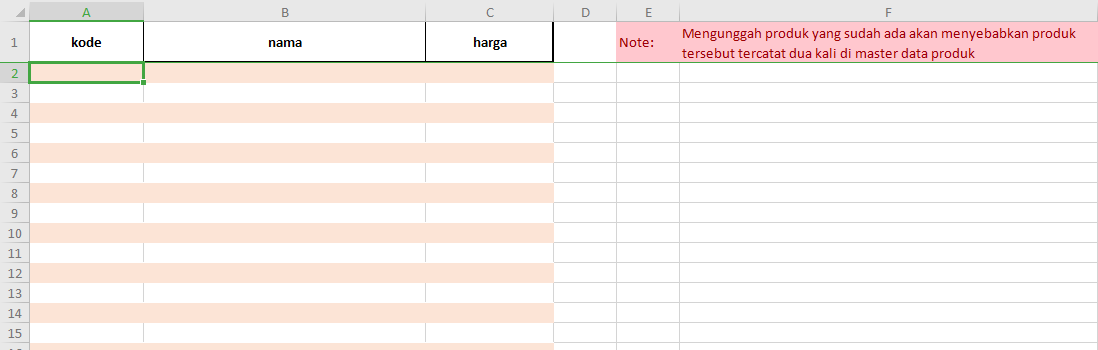
- Tekan tombol Download Template, maka sistem akan mengunduh file template yang akan kita gunakan untuk menyimpan daftar produk yang ingin diupload. Setelah berhasil mendownload, buka file tersebut dengan aplikasi Microsoft Excel atau yang semacamnya seperti gambar berikut.
- Cukup isikan kode, nama dan harga produk, satu baris untuk satu produk. Lanjutkan produk selanjutnya di baris kedua dan seterusnya
- Apabila anda tidak sengaja melakukan import data atas produk yang sudah tercatat dalam sistem maka sistem akan menampilkan produk yang sama dua kali. Anda harus menghapus salah satu produk agar tidak menimbulkan kerancuan.

Oya, di Braavos ini produk dikelompokkan menurut kategorinya. Jadi ketika anda akan melakukan import produk pastikan file template ini diisi dengan produk-produk yang memiliki kategori yang sama. Buatkan file upload terpisah untuk masing-masing kategori karena sistem akan melakukan import data berdasarkan kategori produk.
Setelah semua produk dimasukkan selanjutnya kita simpan file tersebut dan kita beri nama baru. Kemudian file dengan nama baru ini kita upload ke dalam sistem dengan cara berikut :
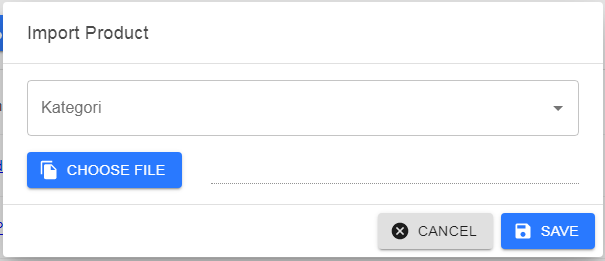
- Dari halaman Daftar Produk, Tekan tombol Import Product untuk menampilkan form berikut:
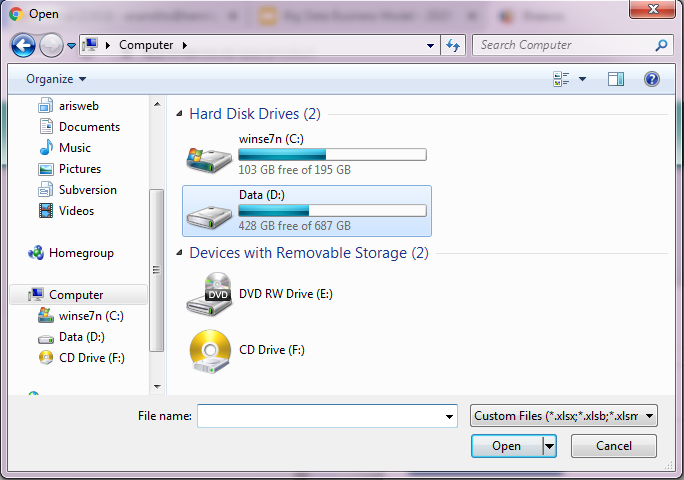
- Pilih kategori yang sesuai dengan file produk yang ingin diupload, lalu tekan tombol Choose File, sistem akan menampilan form berikut :
- Cari dan pilih file daftar produk yang tadi sudah dibuat, lalu tekan tombol Open.
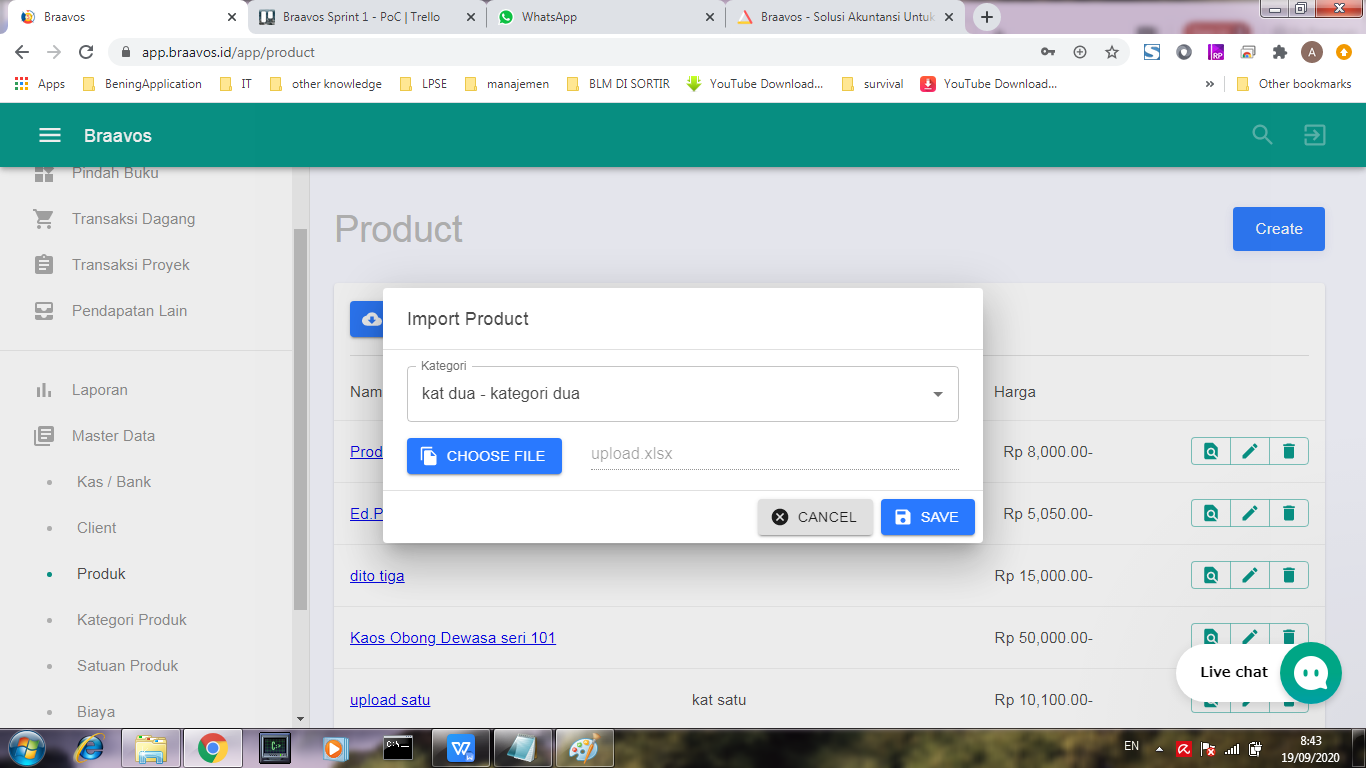
- Nama file terpilih akan tampil di form, Tekan tombol Save untuk memulai proses upload.
- Setelah berhasil maka daftar produk yang baru diupload akan muncul di Halaman Daftar Produk.